

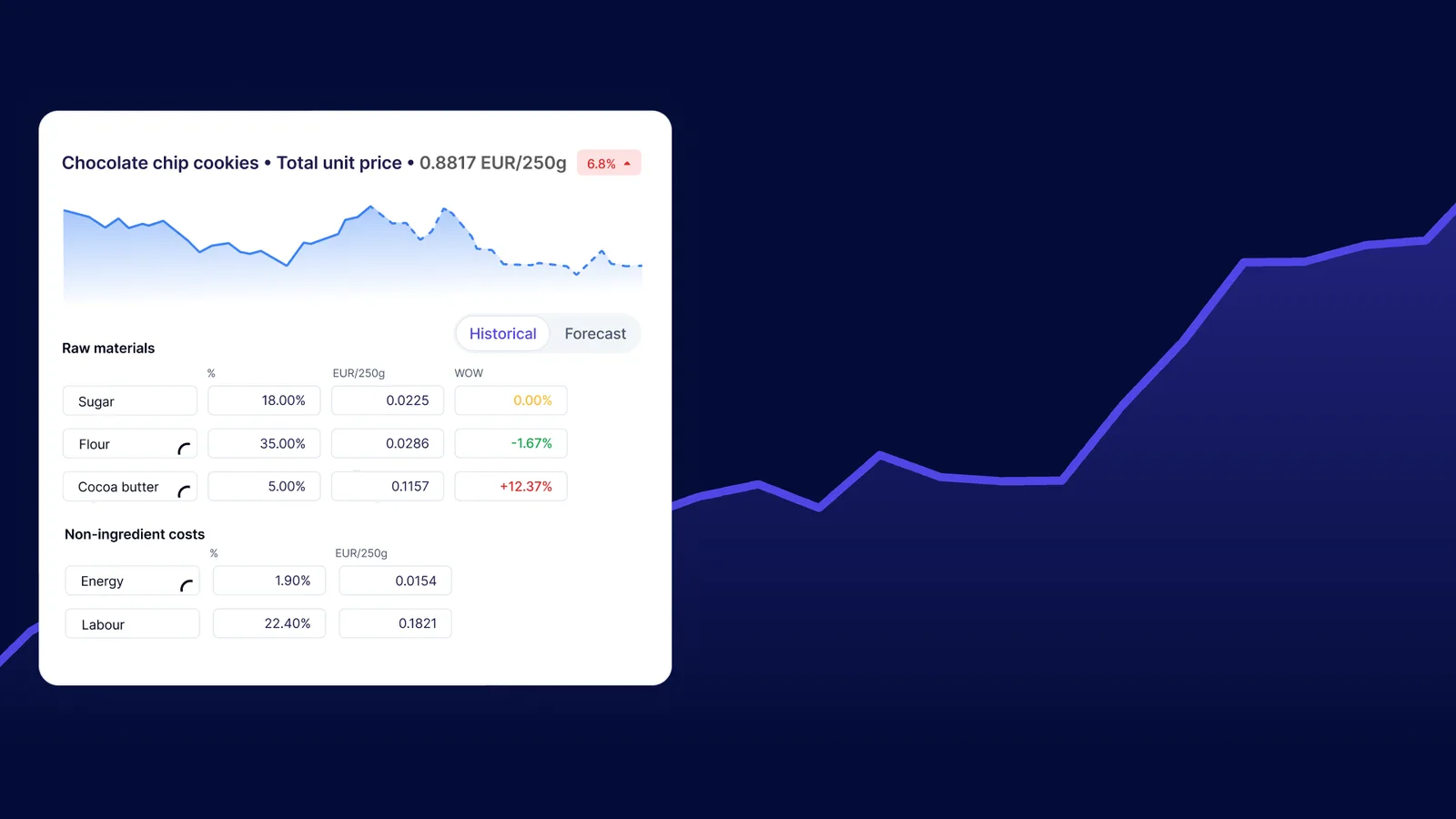
Vous êtes-vous déjà demandé comment cette flambée de 120 % des prix du cacao se traduit dans le coût réel de vos cookies aux pépites de chocolat ?
Si vous peinez à quantifier l’impact réel des mouvements de prix des matières premières sur vos produits finis, vous n’êtes pas seul. La plupart des responsables achats se retrouvent pris entre la volatilité des prix des ingrédients et la nécessité de fournir à leurs équipes des projections de coûts précises.
C’est là qu’interviennent les modèles de coût de Vesper.
Cette fonctionnalité puissante transforme des prix de matières premières individuels en décompositions complètes du coût d’un produit, vous donnant la clarté nécessaire pour décider en confiance.
Dans ce guide, je vais vous montrer exactement comment construire votre premier modèle de coût, en prenant une recette de pain comme exemple.
Que sont les modèles de coût ?
Les modèles de coût sont des benchmarks composés personnalisables qui combinent :
- les coûts des matières premières issus de la vaste base de prix de Vesper
- les coûts de fabrication hors ingrédients comme la main-d’œuvre, l’énergie et les frais généraux
- le suivi des prix en temps réel, pour observer l’évolution du coût de vos produits
Voyez-les comme votre boule de cristal pour le prix de vos produits, mais une boule de cristal adossée à de vraies données plutôt qu’à des suppositions.
Ajouter les modèles de coût à votre dashboard
Avant de nous lancer dans la construction, ajoutons les modèles de coût à votre dashboard Vesper.
Vous trouverez les modèles de coût dans la fonction de recherche principale. Cherchez simplement « Cost Model » et vous le verrez apparaître avec un badge « New Feature ». Cliquez dessus et vous pourrez l’ajouter soit à un nouveau dashboard, soit à un dashboard existant.
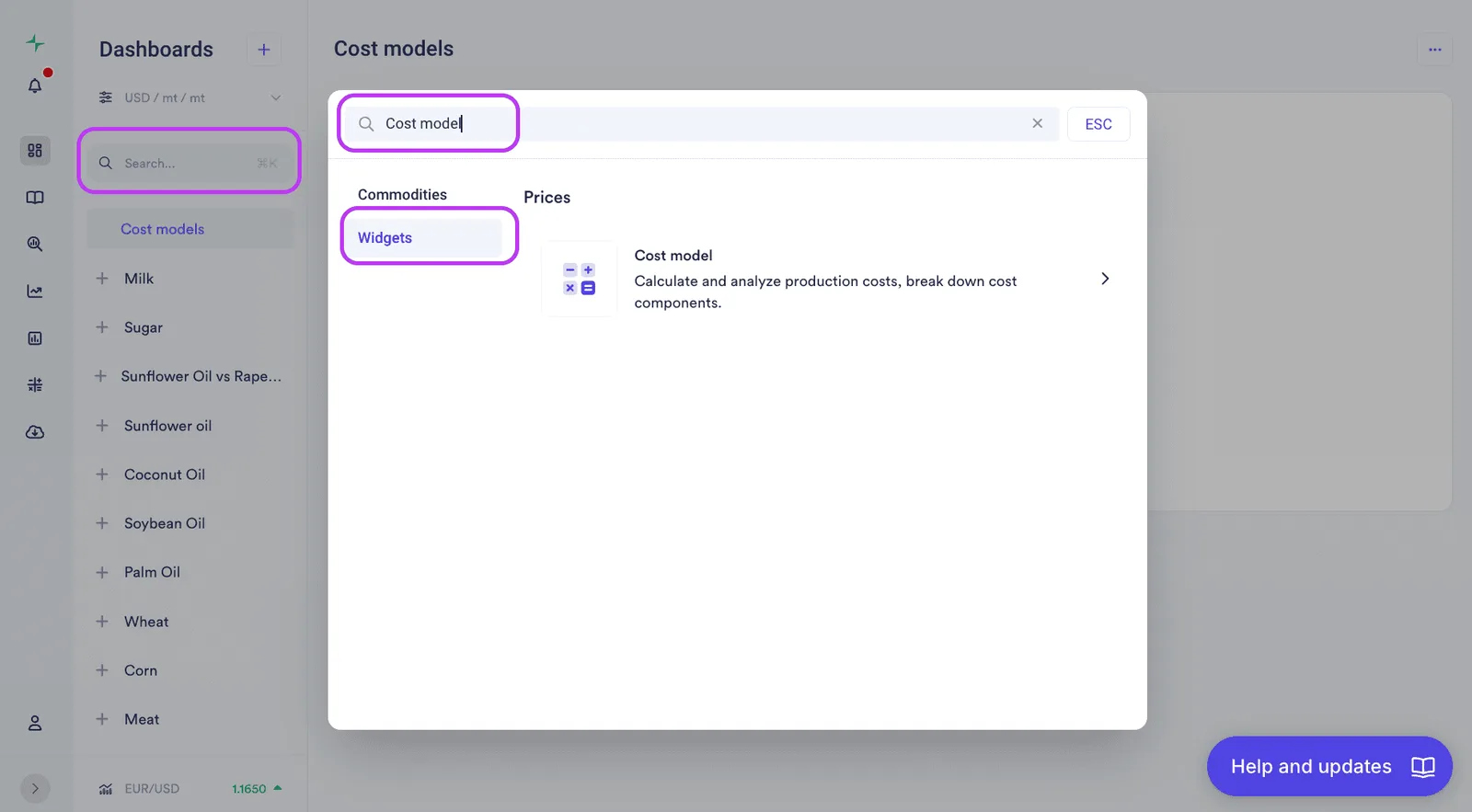
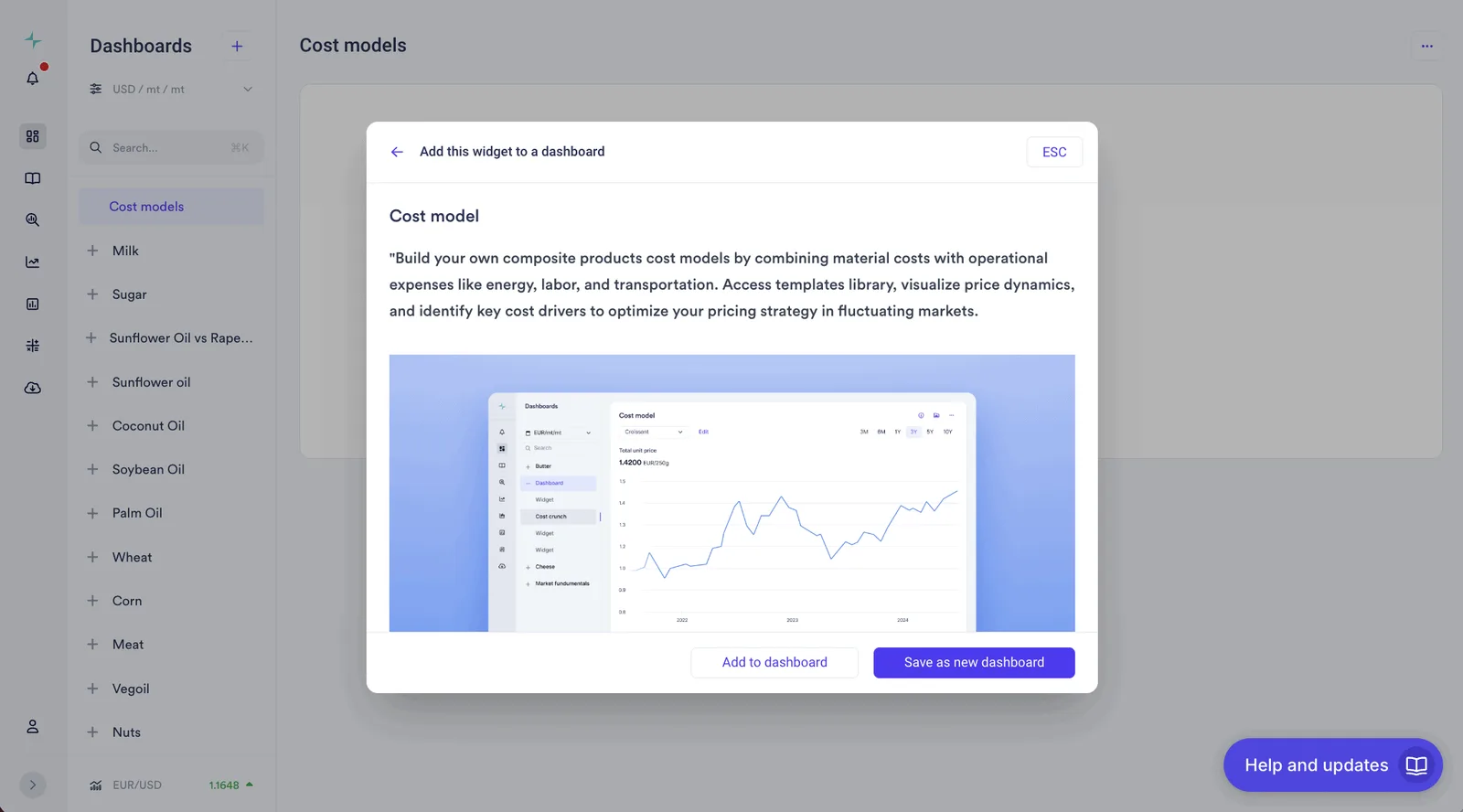
Une fois ajouté, vous retrouverez la structure de widget Vesper qui vous est familière, avec toutes les fonctionnalités auxquelles vous êtes habitué – curseurs de période, options de téléchargement et fonctions de partage.
Deux façons de construire votre premier modèle de coût
Comme il existe plusieurs itinéraires pour une même destination, Vesper propose deux approches pour construire des modèles de coût :
- Partir d’un modèle type pré-construit (l’option la plus rapide)
- Construire entièrement de zéro (personnalisation maximale)
Explorons les deux méthodes en prenant un modèle de coût du pain comme exemple.
Méthode 1 : utiliser les modèles types pré-construits
Étape 1 : accéder à la bibliothèque de modèles types
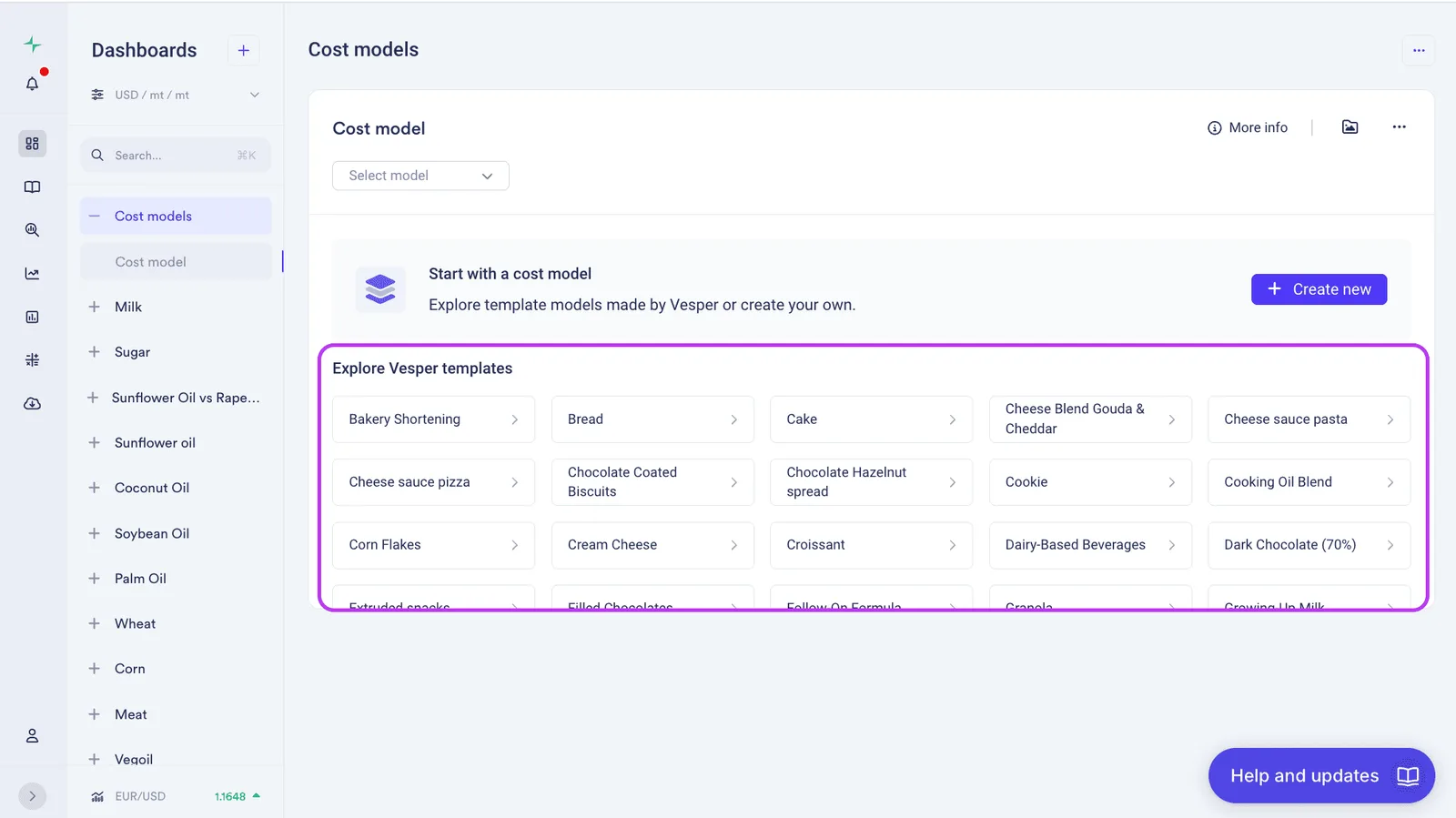
Le moyen le plus rapide de démarrer est d’utiliser les modèles types pré-construits de Vesper. Vous pouvez y accéder de deux façons :
- Cliquez sur l’un des modèles types affichés sous l’interface principale ;
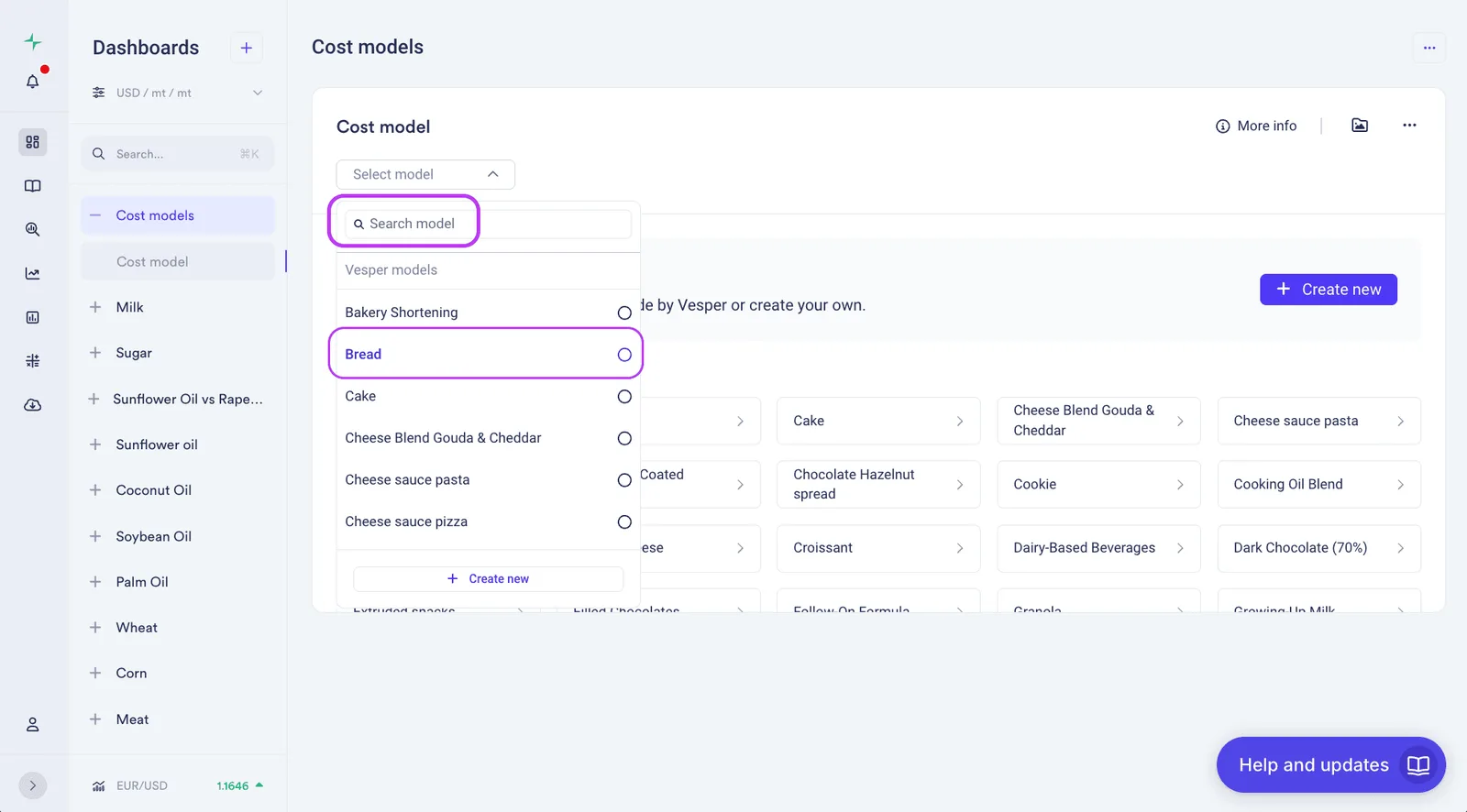
- Ou utilisez le menu déroulant « Select model » dans le coin supérieur gauche et faites défiler jusqu’en bas pour voir tous les modèles types disponibles
Pour notre exemple du pain, nous allons sélectionner le modèle type « Bread » parmi les options proposées.
Étape 2 : personnaliser votre modèle type
Une fois le modèle type « Bread » sélectionné, cliquez sur le bouton « Edit » dans le coin supérieur gauche.
Vous pouvez maintenant personnaliser plusieurs éléments :
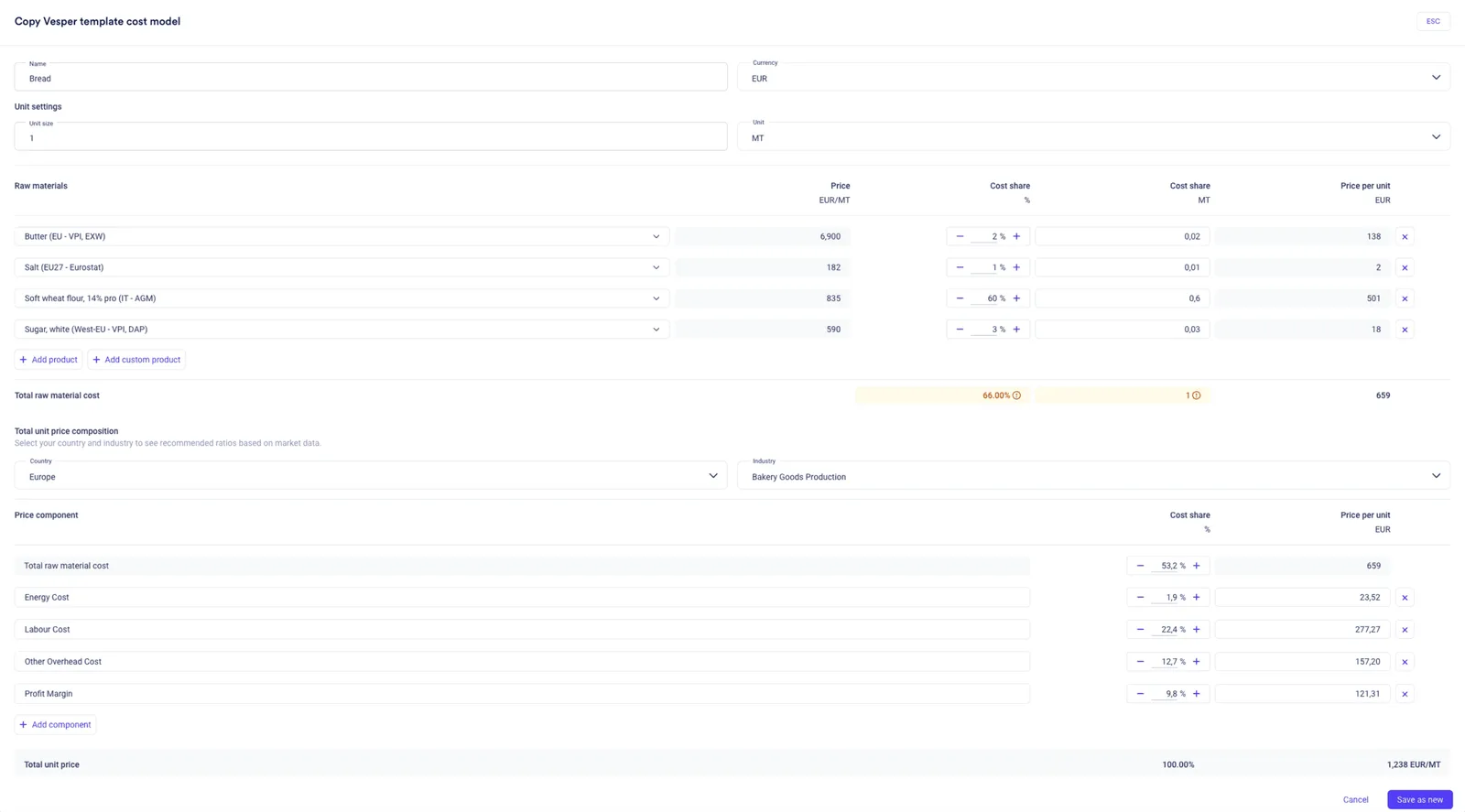
Paramètres d’unité :
- Taille de l’unité : choisissez votre unité de mesure préférée (1 tonne métrique, 100 kg, etc.)
- Devise : sélectionnez EUR, USD ou la devise de votre choix
Matières premières : le modèle type est pré-chargé avec les ingrédients types du pain, comme :
- la farine de blé (60 % de la recette)
- le beurre (2 % de la recette)
- le sel (1 % de la recette)
- le sucre (3 % de la recette)
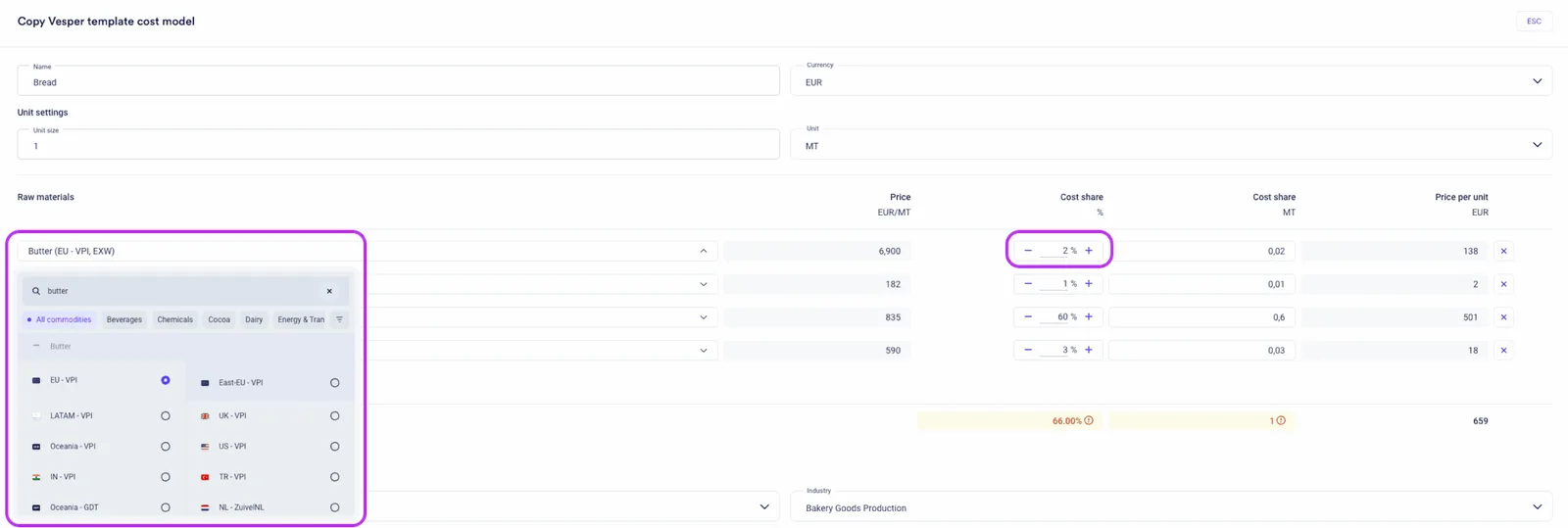
Vous pouvez ajuster ces pourcentages ou remplacer entièrement des ingrédients. Par exemple, si vous souhaitez passer des prix européens du beurre aux prix d’Europe de l’Est, il vous suffit de cliquer sur le menu déroulant de l’ingrédient et de sélectionner le benchmark de prix de votre choix.
Coûts hors ingrédients : c’est là que la magie opère. Sélectionnez votre pays et votre secteur – dans notre cas, « Europe » et « Bakery Goods Production ».
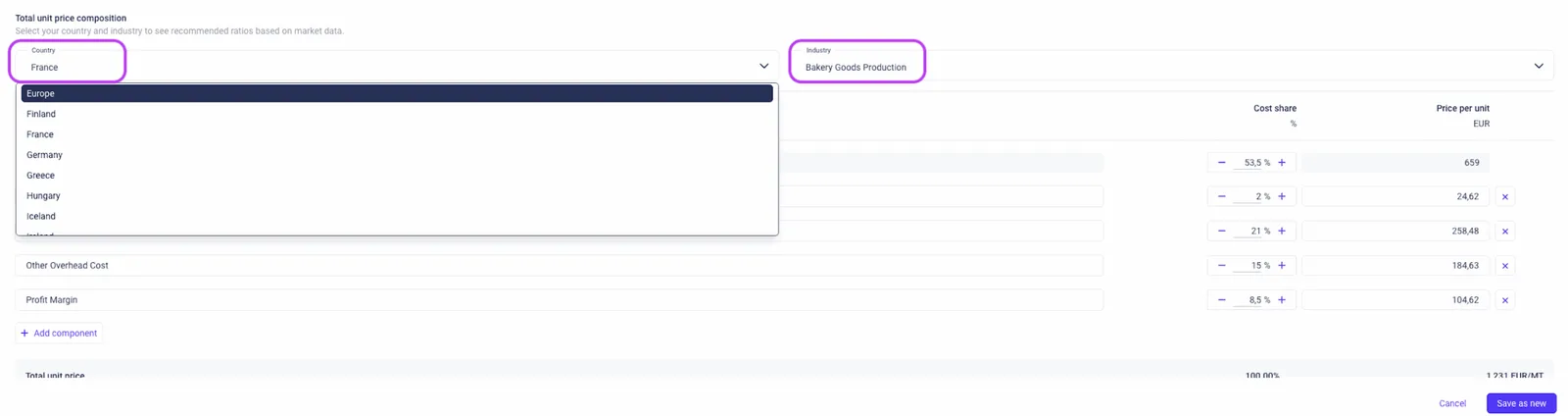
Le système renseigne automatiquement les coûts sectoriels de référence pour :
- les coûts de main-d’œuvre : 22,4 % du coût total du produit
- les coûts énergétiques : 1,9 % du coût total du produit
- les frais généraux : 12,7 % du coût total du produit
- la marge bénéficiaire : 9,8 % du coût total du produit
Ces pourcentages proviennent de données sectorielles complètes rassemblées par IBISWorld auprès des instituts statistiques nationaux de 36 pays européens, dont :
- l’INSEE en France (Institut national de la statistique et des études économiques)
- Destatis en Allemagne (Office fédéral de la statistique)
- l’ONS au Royaume-Uni (Office national de la statistique)
- l’ISTAT en Italie (Institut national de statistique)
Les données couvrent tout, des coûts de réparation et d’entretien aux télécommunications, aux dépenses de R&D et aux coûts de personnel temporaire, pour vous donner une vision complète des dépenses de fabrication.
Étape 3 : enregistrer votre modèle
Donnez à votre modèle un nom explicite – appelons-le « Bread Recipe 1 » – et cliquez sur le bouton d’enregistrement dans le coin droit.
Félicitations ! Vous venez de créer votre premier modèle de coût.
Méthode 2 : construire de zéro
Pour une flexibilité maximale, vous pouvez construire un modèle entièrement personnalisé.
Étape 1 : créer un nouveau modèle
Cliquez sur le menu déroulant dans le coin supérieur gauche et sélectionnez « Create new ».
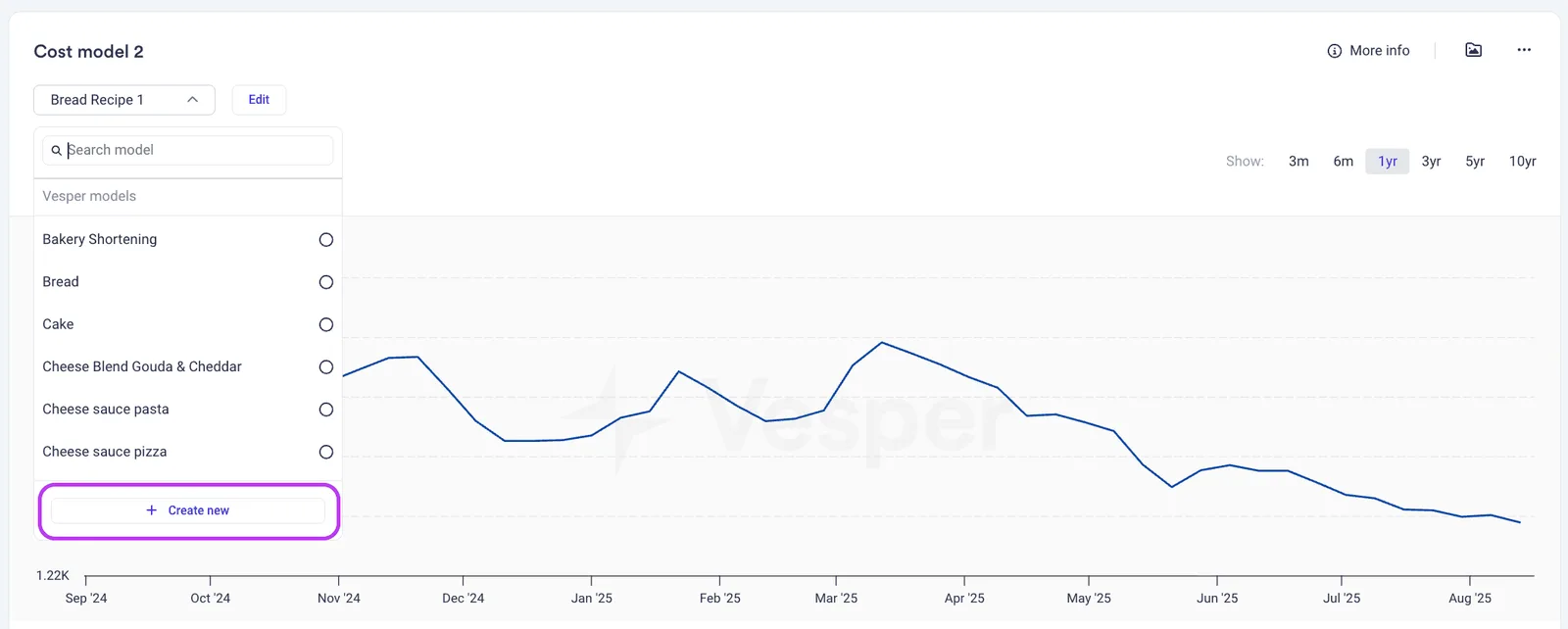
Étape 2 : configurer les paramètres de base
Définissez les paramètres de votre modèle :
- Nom : « Custom Bread Recipe »
- Taille de l’unité : 1 000 kg
- Devise : EUR
Étape 3 : ajouter les ingrédients
Vient maintenant la partie amusante – la construction de votre recette :
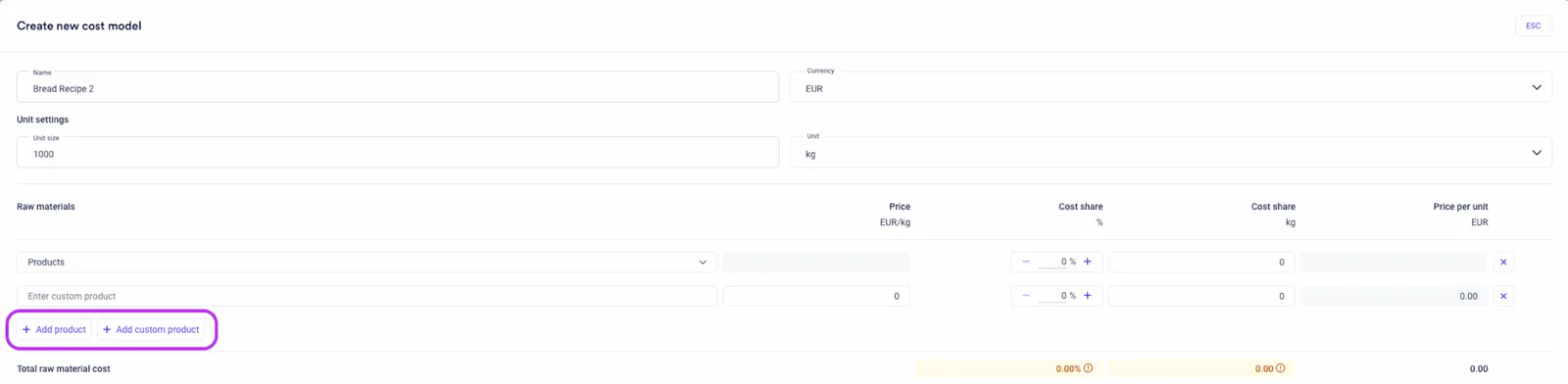
Ajouter des produits Vesper : cliquez sur « Add product » pour choisir dans la vaste base de prix de Vesper. Cherchez wheat flour et vous verrez différentes options, comme Soft wheat flour, 14% pro (EU - AGM), avec les prix actuels.
Ajouter des produits personnalisés : cliquez sur « Add custom product » pour saisir vos propres données de prix. C’est idéal lorsque vous disposez de tarifs négociés ou de cotations de fournisseurs spécifiques qui diffèrent des benchmarks de marché.
Pour chaque ingrédient, précisez :
- le pourcentage de la recette totale
- le poids en kg (calculé automatiquement)
- le coût par unité
Étape 4 : configurer les coûts hors ingrédients
Comme avec les modèles types pré-construits, sélectionnez votre pays et votre secteur pour renseigner automatiquement les coûts de fabrication. Le système puise dans la même base complète pour vous fournir des benchmarks sectoriels précis.
Étape 5 : enregistrer, exporter ou dupliquer
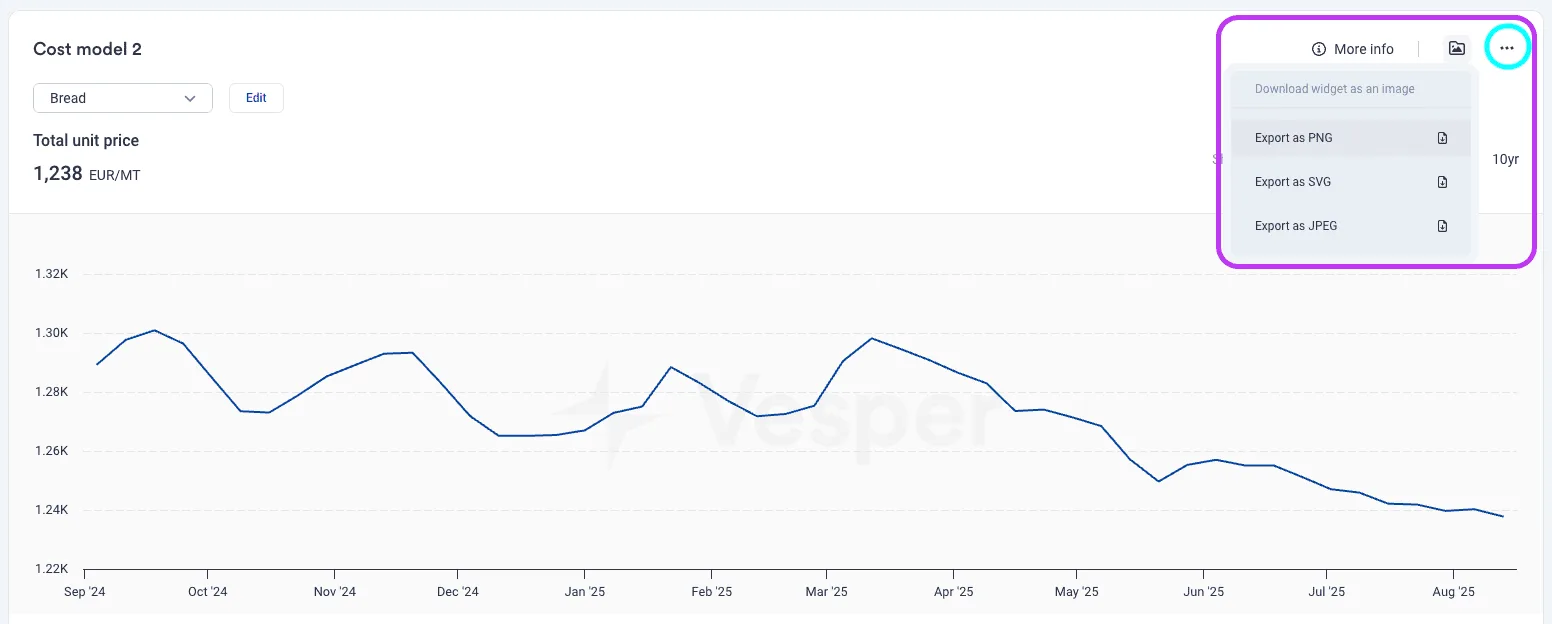
Enregistrez votre modèle et choisissez votre format d’export préféré : PNG, SVG ou JPEG. Vous pouvez aussi dupliquer votre modèle en cliquant sur les trois points dans le coin supérieur droit, afin de comparer plusieurs modèles de coût dans une même vue.
Comprendre les résultats de votre modèle de coût
Une fois votre modèle construit, vous obtenez une décomposition complète qui montre :
Le prix unitaire total : le coût complet par unité (par exemple 1 238 € par tonne métrique)
La répartition de la composition du coût :
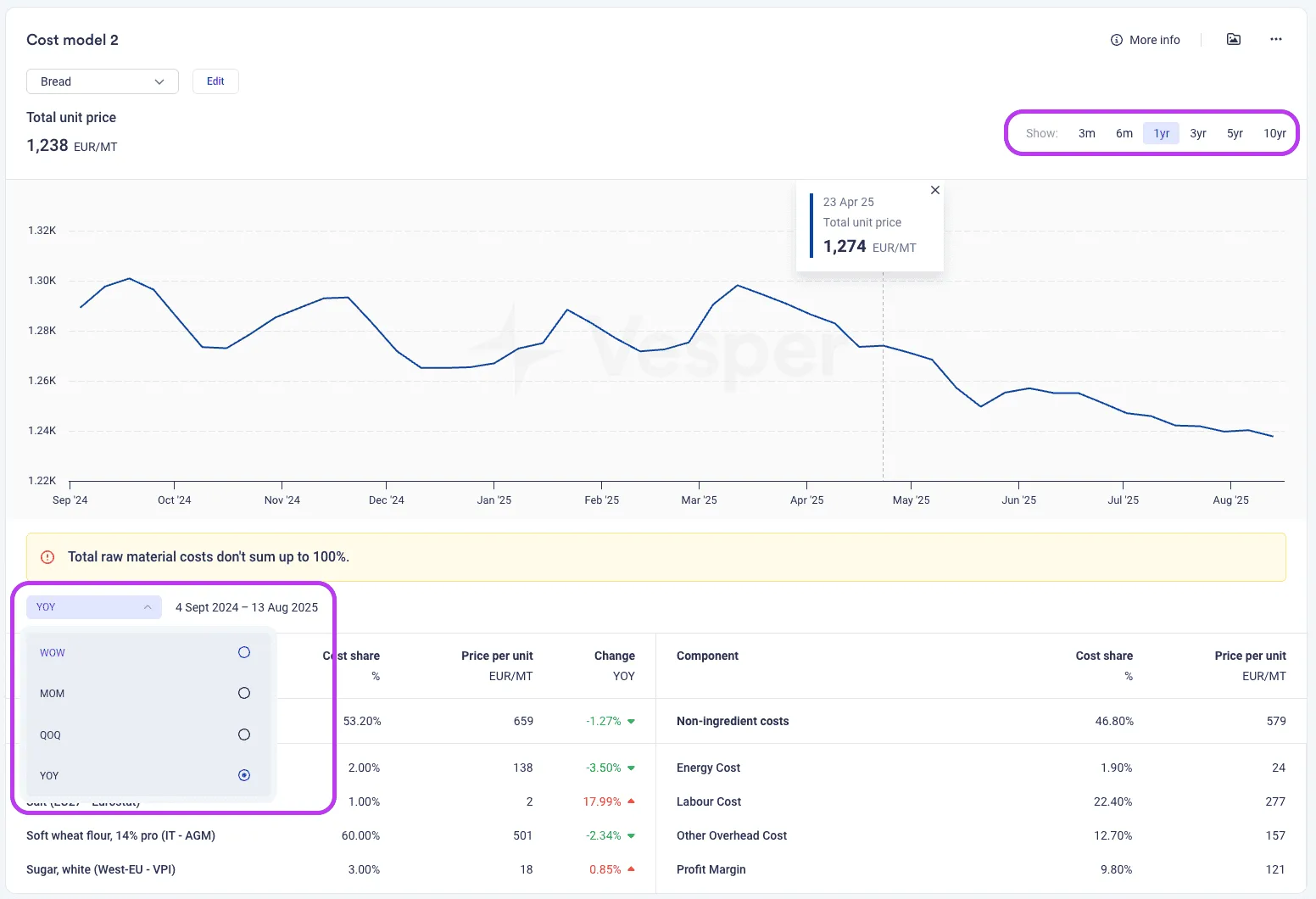
- Matières premières : 53,2 % du coût total
- Coûts hors ingrédients : 46,8 % du coût total
Cette répartition vous montre immédiatement si votre produit est plus sensible aux fluctuations des prix des matières premières ou aux variations des coûts de fabrication.
Fonctionnalités avancées et analyse
Analyse par période
L’une des fonctionnalités les plus puissantes est la possibilité d’analyser l’évolution des coûts dans le temps. Vous pouvez :
- Ajuster les périodes : afficher les données de 3 mois jusqu’à 10 ans
- Survoler pour le détail : voir les prix exacts à des dates précises
- Suivre les variations : surveiller les évolutions d’une année sur l’autre (YoY), d’un mois sur l’autre (MoM) et d’un trimestre sur l’autre (QoQ)
Par exemple, vous pourriez constater que le coût de votre pain a baissé de 1,27 % sur un an tandis que les coûts énergétiques augmentaient de 17,99 % – ce qui vous donne une vision précise des facteurs de coût.
Visibilité au niveau de chaque composant
La décomposition détaillée montre exactement comment chaque ingrédient pèse sur votre coût total :
- Farine de blé (60 %) : 501 € par unité, -2,34 % de variation
- Beurre (2 %) : 138 € par unité, -3,50 % de variation
- Sucre (3 %) : 18 € par unité, +0,85 % de variation
Cette vue granulaire vous aide à repérer les ingrédients qui méritent le plus d’attention dans votre stratégie achats.
Partage et collaboration
Les modèles de coût se partagent facilement avec votre équipe grâce à :
- des exports directs dans plusieurs formats
- la duplication de dashboard pour comparer des scénarios côte à côte
- l’intégration par API pour des mises à jour automatisées dans vos systèmes existants
- le plugin Excel pour une intégration fluide des données
Désormais disponibles
Deux des améliorations que cet article présentait initialement comme à venir ont depuis été livrées :
- Les prévisions dans les modèles de coût : projetez vos coûts jusqu’à un an à l’avance en basculant de la vue historique à la vue prévisionnelle
- Le partage de modèles en autonomie : partagez vos modèles de coût enregistrés directement avec vos collègues, en accès lecture seule ou modification
Améliorations à venir
Vesper améliore en continu les modèles de coût. Encore à venir :
- Les coûts unitaires fixes : ajouter des valeurs de prix fixes pour les coûts hors ingrédients, afin de refléter les contrats de fabrication réels
- Une UI/UX améliorée : une séparation plus claire des coûts d’ingrédients et hors ingrédients, pour créer des modèles plus facilement
Pourquoi les modèles de coût comptent pour les achats
Les modèles de coût répondent à trois difficultés majeures auxquelles tout responsable achats est confronté :
1. Fixer des objectifs de négociation réalistes Au lieu de deviner quelle hausse de prix est raisonnable, vous voyez exactement comment les mouvements des matières premières devraient se répercuter sur vos produits.
2. Négocier en confiance Abordez vos négociations avec une justification étayée par les données, que vous soyez à l’achat ou à la vente.
3. Justifier des mouvements de prix complexes Quand les prix du cacao flambent de 120 %, vous pouvez montrer instantanément à vos interlocuteurs l’impact précis sur vos produits chocolatés, fini les acrobaties sur tableur.
Se lancer dès aujourd’hui
Construire votre premier modèle de coût prend moins de 5 minutes avec l’interface intuitive de Vesper. Que vous partiez d’un modèle type ou de zéro, vous disposerez d’une connaissance des coûts directement actionnable, qui transforme votre façon d’aborder les décisions d’achat.
L’essentiel est de commencer simplement – choisissez un produit que vous achetez régulièrement et construisez un modèle de base. À mesure que vous prendrez vos marques avec l’interface, vous pourrez créer des modèles plus sophistiqués et explorer des fonctionnalités avancées comme la planification de scénarios et l’optimisation des origines.
N’oubliez pas : sur les marchés de matières premières volatils d’aujourd’hui, une visibilité précise sur les coûts est essentielle pour rester compétitif et prendre des décisions éclairées qui protègent vos marges.
Prêt à construire votre premier modèle de coût ? Connectez-vous à votre dashboard Vesper et essayez.
Vous vous en remercierez plus tard.