Haben Sie sich schon einmal gefragt, wie sich ein Anstieg der Kakaopreise um 120 % auf die Kosten Ihrer Schokoladenkekse auswirkt?
Ein Should-Cost-Modell beantwortet diese Frage. Es schätzt, was ein Produkt kosten sollte, aufgebaut aus seinen Zutaten und Produktionskosten, statt das Angebot eines Lieferanten oder die Rechnung des Vorjahres als Ausgangspunkt zu nehmen. Einkaufsteams nutzen es, um Preiserhöhungen von Lieferanten zu prüfen, Budgets festzulegen und mit ihrer eigenen Zahl in Verhandlungen zu gehen.
Bei Lebensmitteln hat ein Should-Cost-Modell eine schwierige Stelle: Der größte Teil der Kosten steckt in Zutaten, die an Rohstoffmärkten gehandelt werden, das Modell veraltet also so schnell, wie sich diese Preise bewegen. Dieser Leitfaden zeigt am Beispiel eines Brotlaibs, wie Sie eines für ein Lebensmittel aufbauen und wie Sie es mit den Kostenmodellen von Vesper aktuell halten.
Was ist ein Should-Cost-Modell?
Ein Should-Cost-Modell ist eine Bottom-up-Schätzung der Kosten eines Produkts. Für ein Lebensmittel addiert es fünf Ebenen:
- Zutaten: der Anteil jedes Rohstoffs an der Rezeptur, bewertet zu seiner Markt-Benchmark
- Verpackung: Folie, Faltschachtelkarton, Trays und Umkartons je Einheit
- Energie: Gas und Strom zum Backen, Kühlen oder Trocknen
- Verarbeitungskosten: Arbeitskosten, Gemeinkosten, Instandhaltung und Abschreibungen
- Marge: was ein Lieferant oder ein Hersteller typischerweise zusätzlich verdient
Vergleichen Sie die Summe mit dem Preis, den Sie zahlen. Eine Lücke zeigt Ihnen, wo Sie nachhaken sollten: ein Lieferant, der eine Zutatenerhöhung weitergibt, die es nie gab, eine Marge über dem Branchenüblichen oder eine Rezeptur, die sich von dem entfernt hat, was Sie einzukaufen glauben.
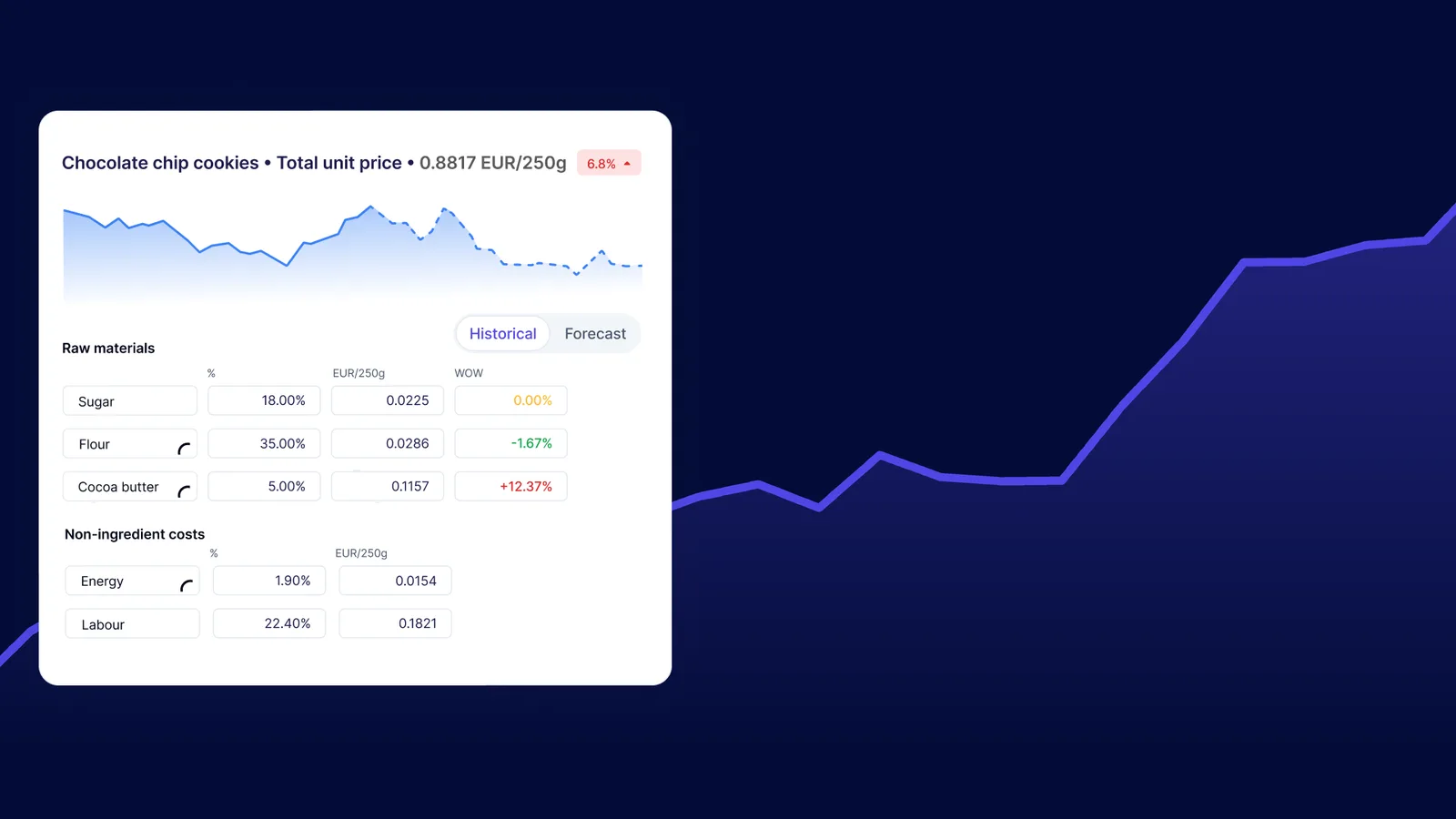
Ein Should-Cost-Modell ist nur so gut wie seine Eingaben. Eine im Januar bepreiste Tabelle kann im Sommer deutlich danebenliegen: Kakao hat sich zwischen Februar und Juli 2026 mehr als verdoppelt. Deshalb verknüpft das Modell unten jede Zutat mit einer Live-Preisreihe.
So erstellen Sie ein Should-Cost-Modell in Vesper
Vespers Tool für Should-Cost-Modelle, die Kostenmodelle, bildet die fünf Ebenen oben an einem Ort ab:
- Zutatenkosten aus Vespers Preisdatenbank, gewichtet nach Ihrer Rezeptur
- Nebenkosten wie Arbeitskosten, Energie, Gemeinkosten und Marge, aus Branchendaten
- Live-Preisverfolgung, sodass das Modell neu rechnet, sobald sich ein Zutatenpreis bewegt
Der Rest dieses Leitfadens zeigt das Schritt für Schritt. Die breitere Methode, einschließlich der Kostentreiberanalyse und der Nutzung des Ergebnisses gegenüber Lieferanten, finden Sie in unserem Leitfaden zur Should-Cost-Analyse.
Kostenmodelle zu Ihrem Dashboard hinzufügen
Bevor wir mit dem Aufbau loslegen, fügen wir die Kostenmodelle zu Ihrem Vesper-Dashboard hinzu.
Sie finden die Kostenmodelle über die zentrale Suchfunktion. Suchen Sie einfach nach „Cost Model“, und Sie sehen den Eintrag mit dem Badge „New Feature“. Klicken Sie darauf, und Sie können ihn entweder zu einem neuen oder zu Ihrem bestehenden Dashboard hinzufügen.
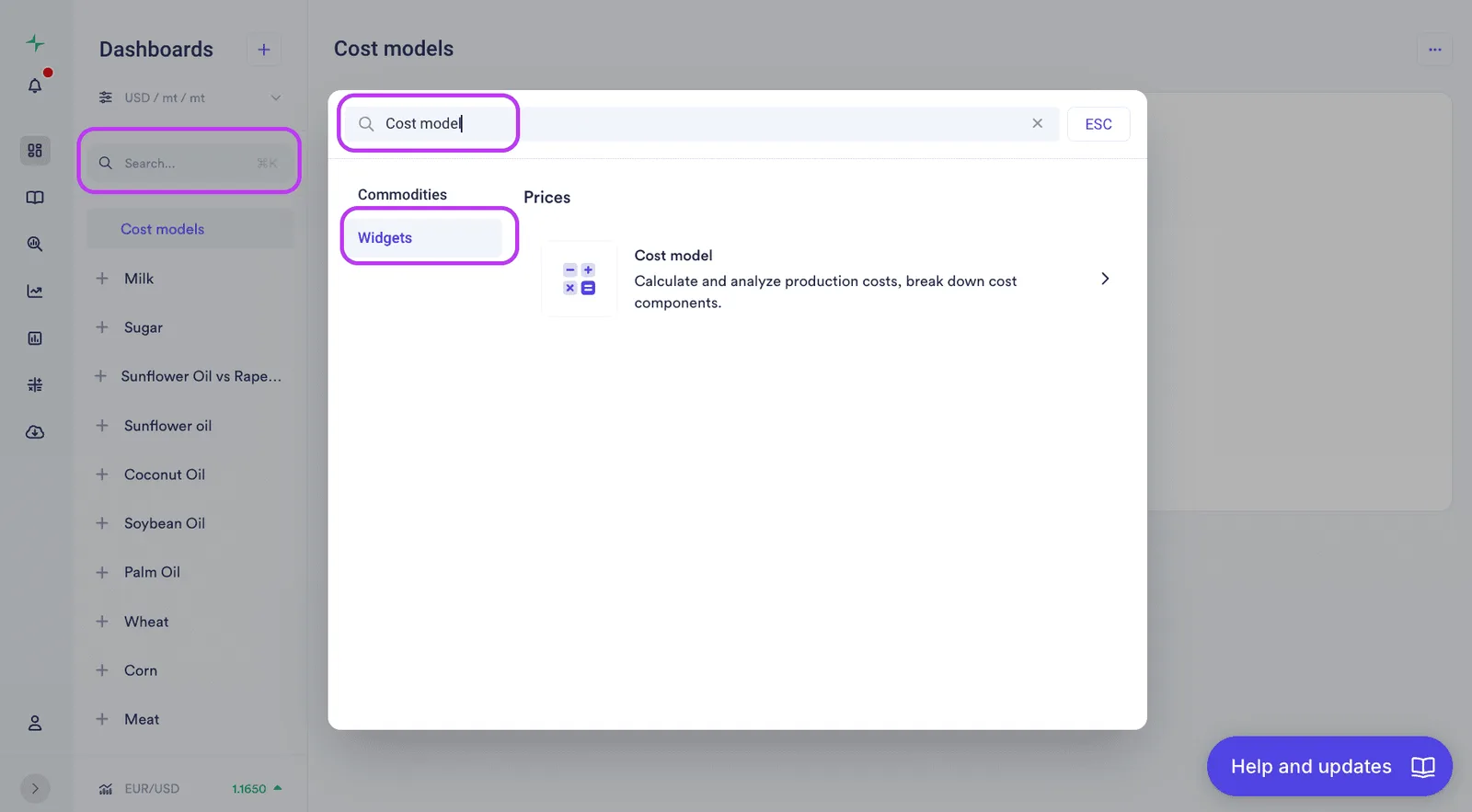
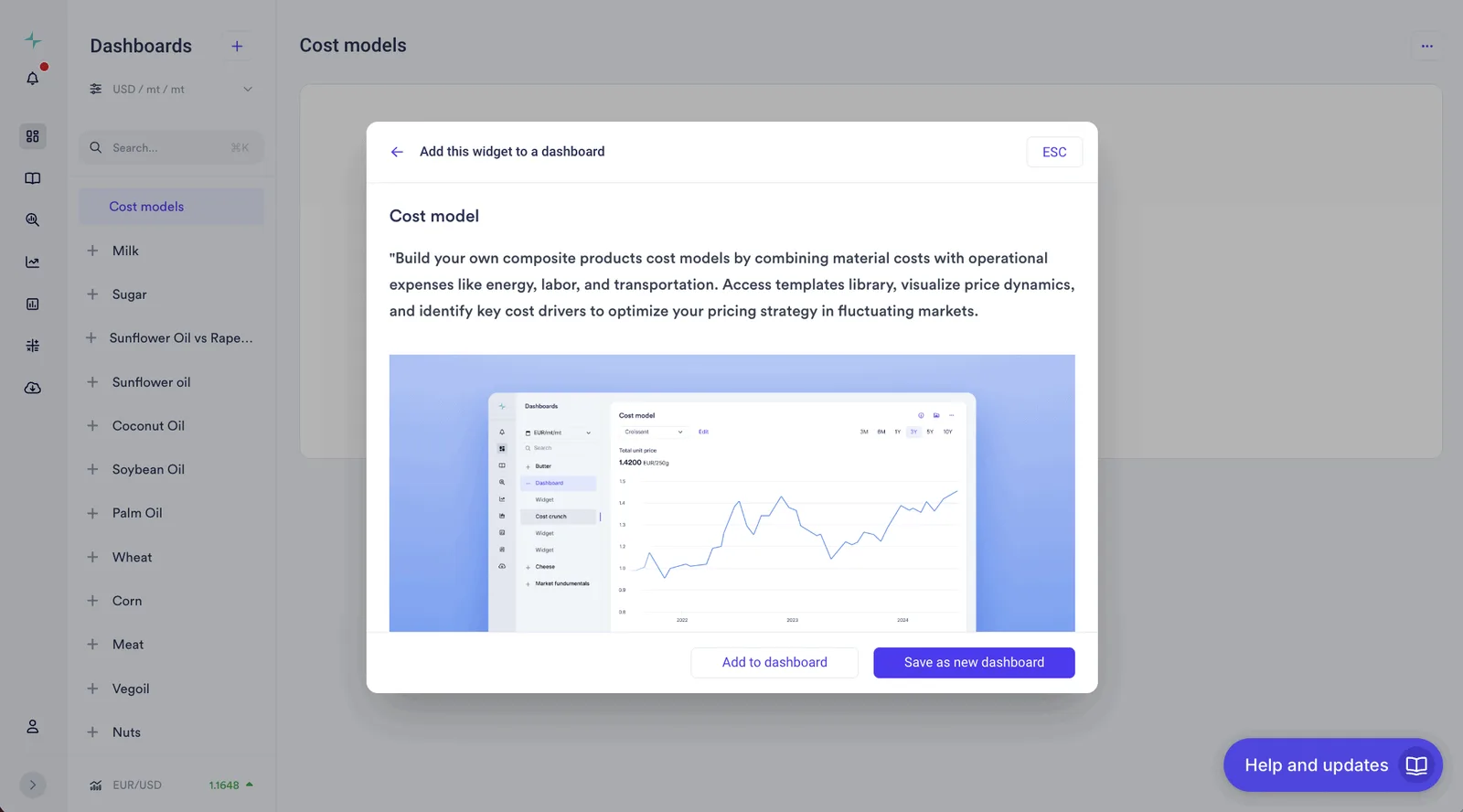
Einmal hinzugefügt, sehen Sie die vertraute Vesper-Widget-Struktur mit allen Funktionen, die Sie gewohnt sind – Zeitraum-Schieberegler, Download-Optionen und Freigabemöglichkeiten.
Zwei Wege zu Ihrem ersten Kostenmodell
So wie mehrere Routen zum selben Ziel führen, bietet Vesper zwei Wege, Kostenmodelle zu bauen:
- Mit einer vorgefertigten Vorlage starten (schnellste Option)
- Komplett von Grund auf bauen (maximale Anpassbarkeit)
Sehen wir uns beide Methoden am Beispiel eines Kostenmodells für Brot an.
Methode 1: vorgefertigte Vorlagen nutzen
Schritt 1: Zugriff auf die Vorlagenbibliothek
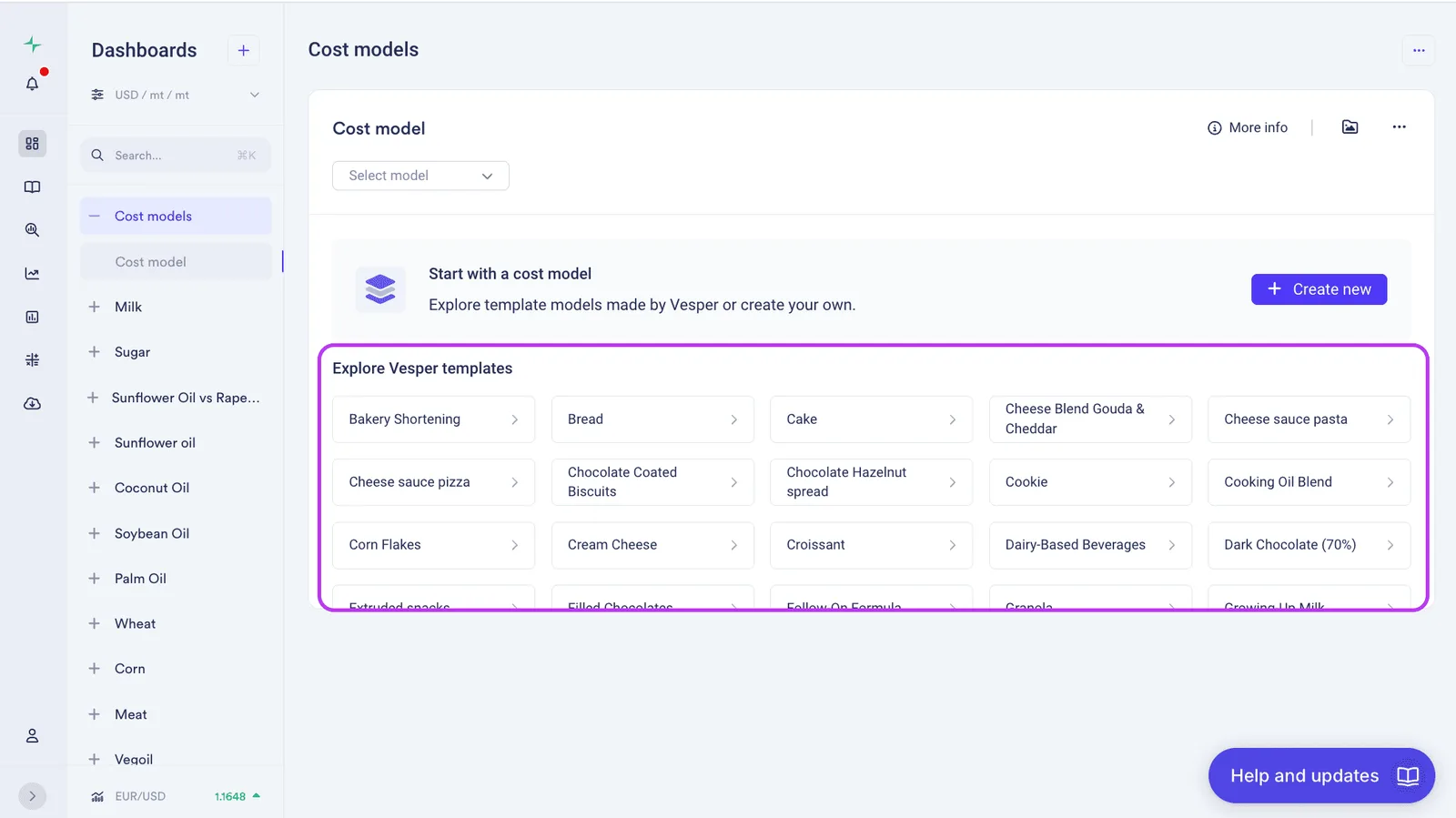
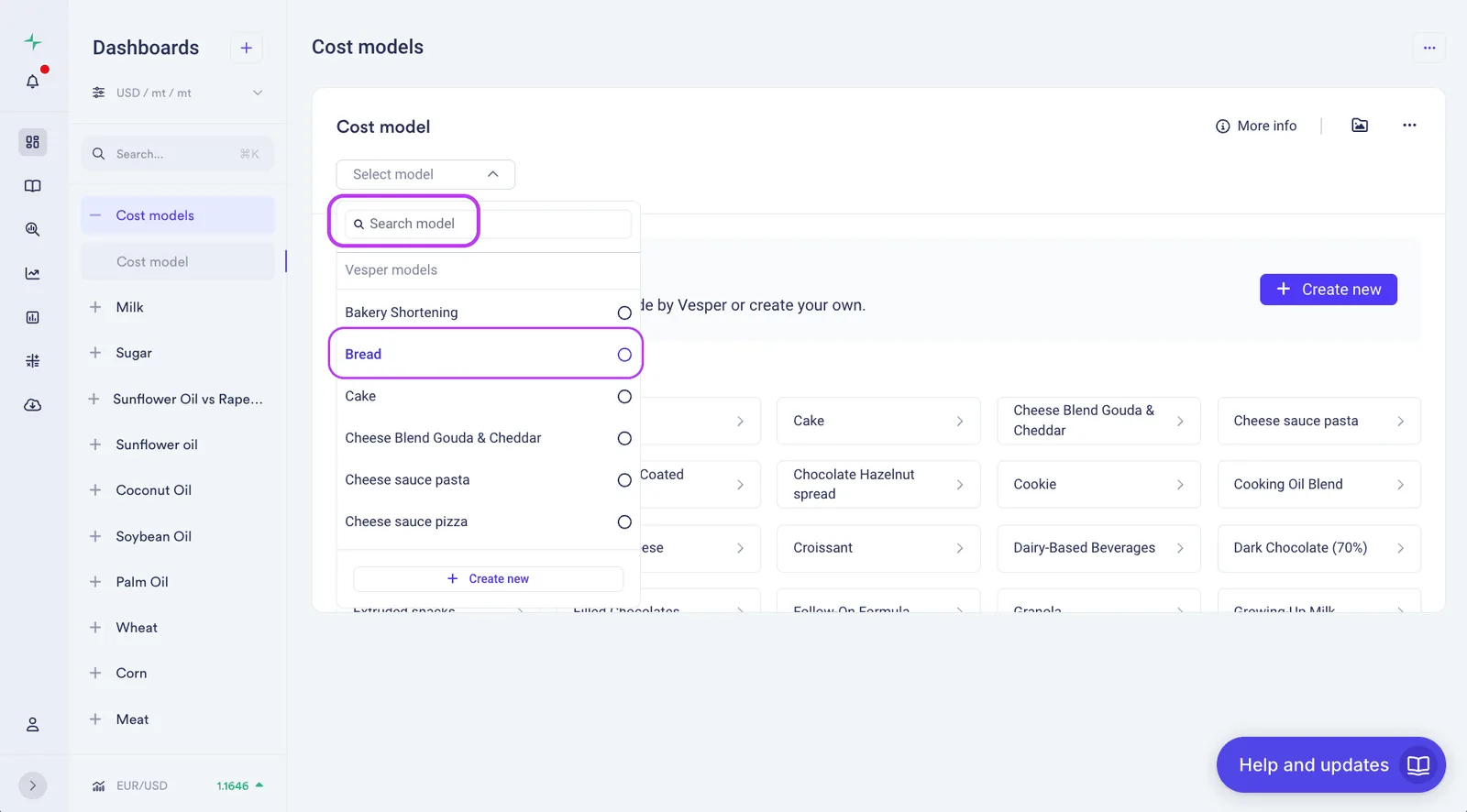
Am schnellsten starten Sie mit Vespers vorgefertigten Vorlagen. Sie erreichen sie auf zwei Wegen:
- Klicken Sie auf eine der Vorlagen, die unterhalb der Hauptoberfläche angezeigt werden;
- Oder nutzen Sie das Dropdown „Select model“ in der linken oberen Ecke und scrollen Sie ganz nach unten, um alle verfügbaren Vorlagen zu sehen
Für unser Brot-Beispiel wählen wir aus den verfügbaren Optionen die Vorlage „Bread“.
Schritt 2: Vorlage anpassen
Sobald Sie die Vorlage „Bread“ ausgewählt haben, klicken Sie auf die Schaltfläche „Edit“ in der linken oberen Ecke.
Jetzt können Sie mehrere Elemente anpassen:
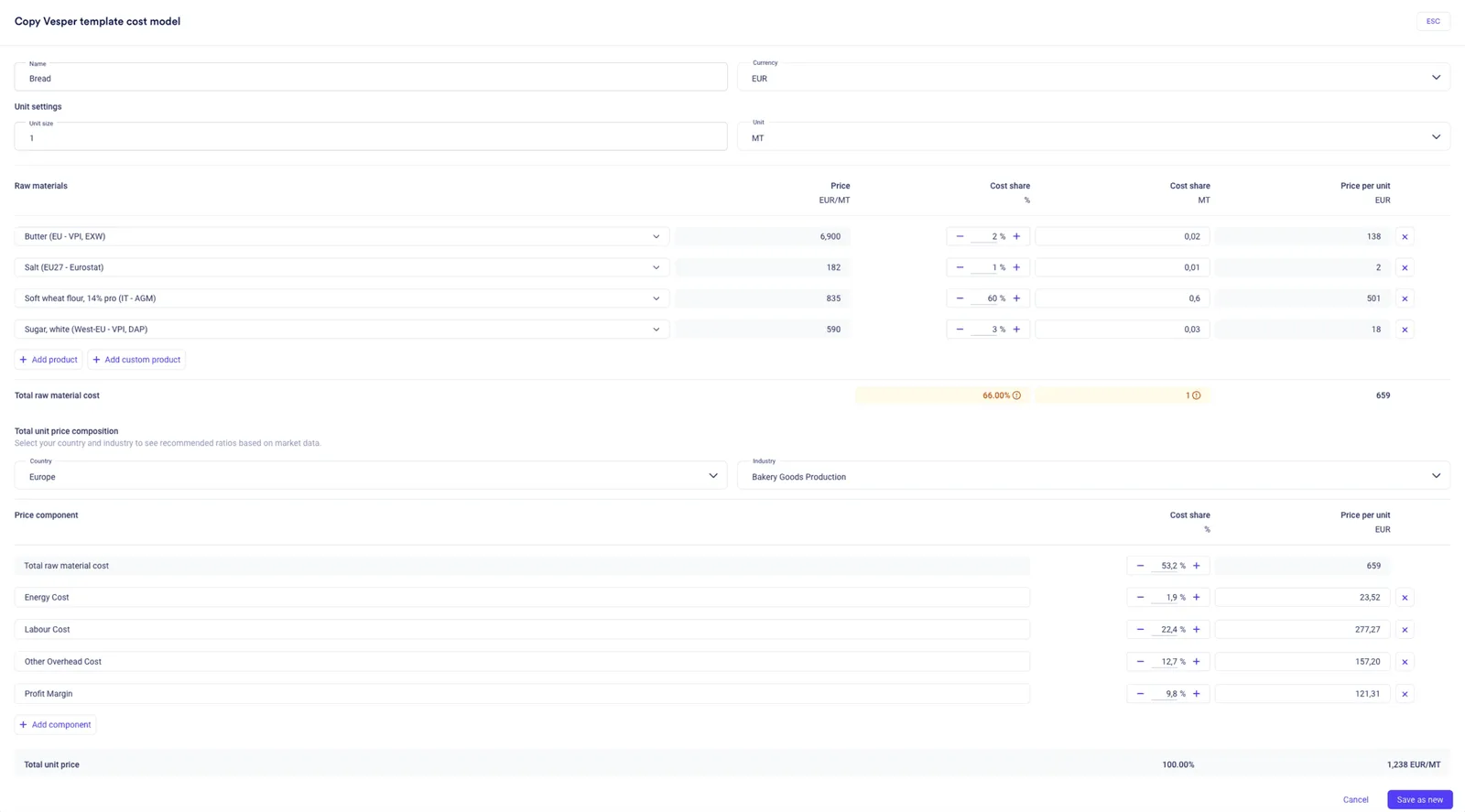
Einheiteneinstellungen:
- Einheitengröße: Wählen Sie Ihr bevorzugtes Maß (1 Tonne, 100 kg usw.)
- Währung: Wählen Sie EUR, USD oder Ihre bevorzugte Währung
Rohzutaten: Die Vorlage ist bereits mit typischen Brotzutaten vorbelegt, etwa:
- Weizenmehl (60 % des Rezepts)
- Butter (2 % des Rezepts)
- Salz (1 % des Rezepts)
- Zucker (3 % des Rezepts)
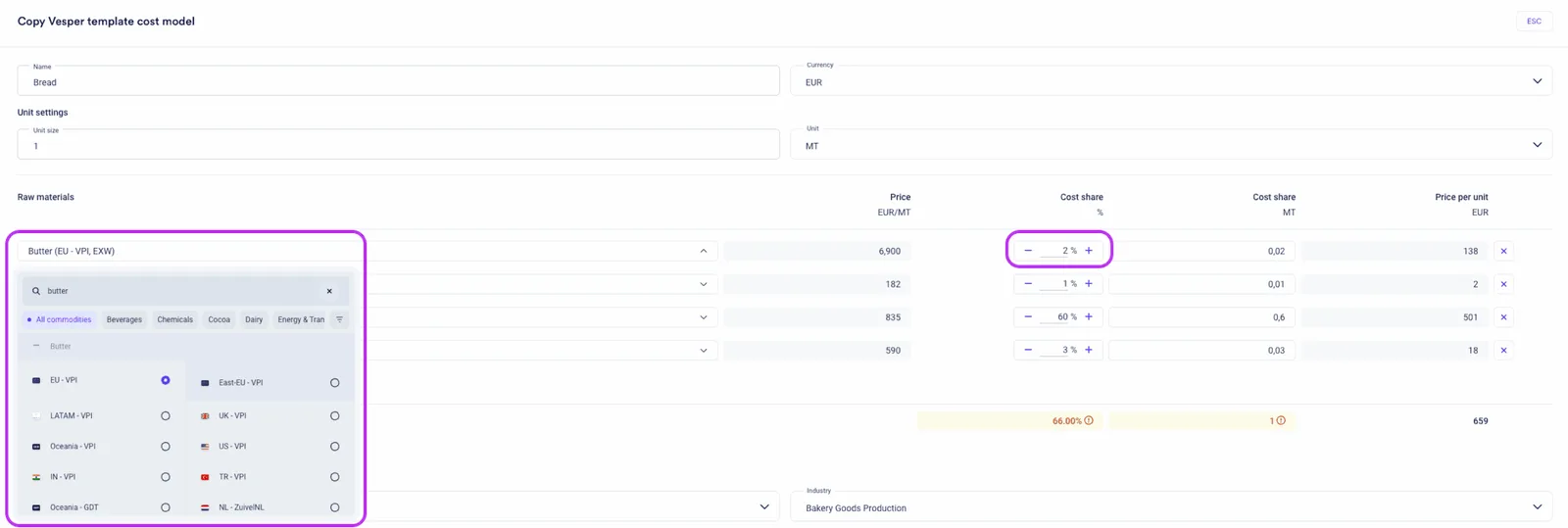
Sie können diese Anteile anpassen oder Zutaten komplett austauschen. Wenn Sie etwa von europäischen Butterpreisen auf osteuropäische Preise wechseln möchten, klicken Sie einfach auf das Zutaten-Dropdown und wählen Sie Ihre bevorzugte Preis-Benchmark aus.
Nebenkosten: Hier passiert die Magie. Wählen Sie Ihr Land und Ihre Branche – in unserem Fall „Europe“ und „Bakery Goods Production“.
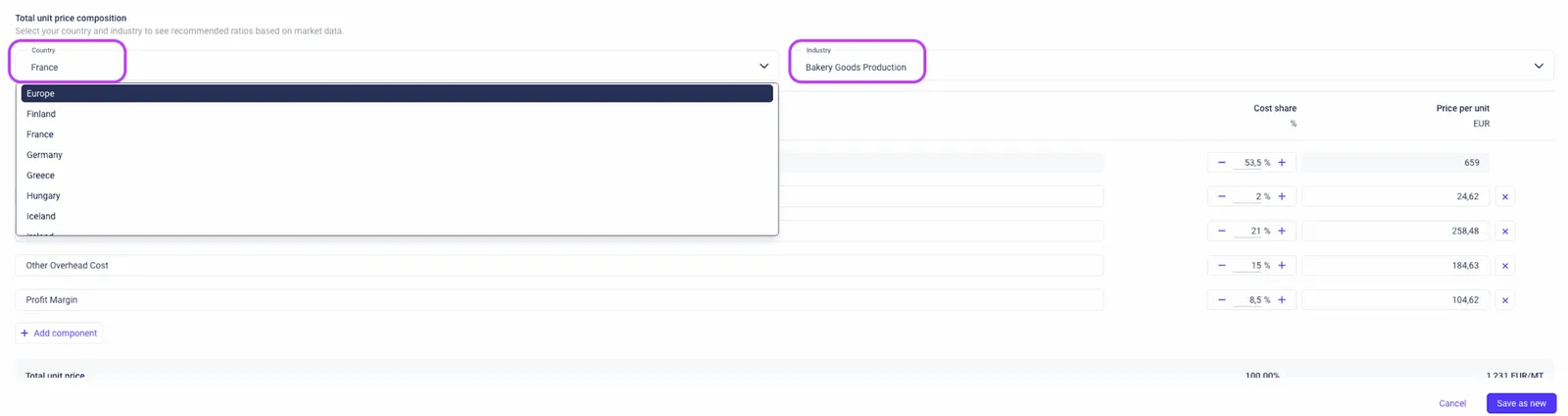
Das System befüllt automatisch branchenübliche Kosten für:
- Arbeitskosten: 22,4 % der gesamten Produktkosten
- Energiekosten: 1,9 % der gesamten Produktkosten
- Gemeinkosten: 12,7 % der gesamten Produktkosten
- Gewinnmarge: 9,8 % der gesamten Produktkosten
Diese Prozentwerte stammen aus umfassenden Branchendaten, die IBISWorld bei den nationalen Statistikämtern von 36 europäischen Ländern erhebt, darunter Daten von:
- Frankreichs INSEE (Nationales Institut für Statistik und Wirtschaftsstudien)
- Deutschlands Destatis (Statistisches Bundesamt)
- dem britischen ONS (Statistikamt des Vereinigten Königreichs)
- Italiens ISTAT (Nationales Institut für Statistik)
Die Daten decken alles ab, von Reparatur- und Instandhaltungskosten über Telekommunikation und Forschungs- und Entwicklungsausgaben bis zu den Kosten für Zeitarbeitskräfte, und geben Ihnen damit ein vollständiges Bild der Herstellungskosten.
Schritt 3: Modell speichern
Geben Sie Ihrem Modell einen aussagekräftigen Namen – nennen wir es „Brotrezept 1“ – und klicken Sie auf die Schaltfläche zum Speichern in der rechten Ecke.
Glückwunsch! Sie haben gerade Ihr erstes Kostenmodell erstellt.
Methode 2: von Grund auf bauen
Für maximale Flexibilität können Sie ein vollständig eigenes Modell aufbauen.
Schritt 1: Neues Modell anlegen
Klicken Sie auf das Dropdown-Menü in der linken oberen Ecke und wählen Sie „Create new“.
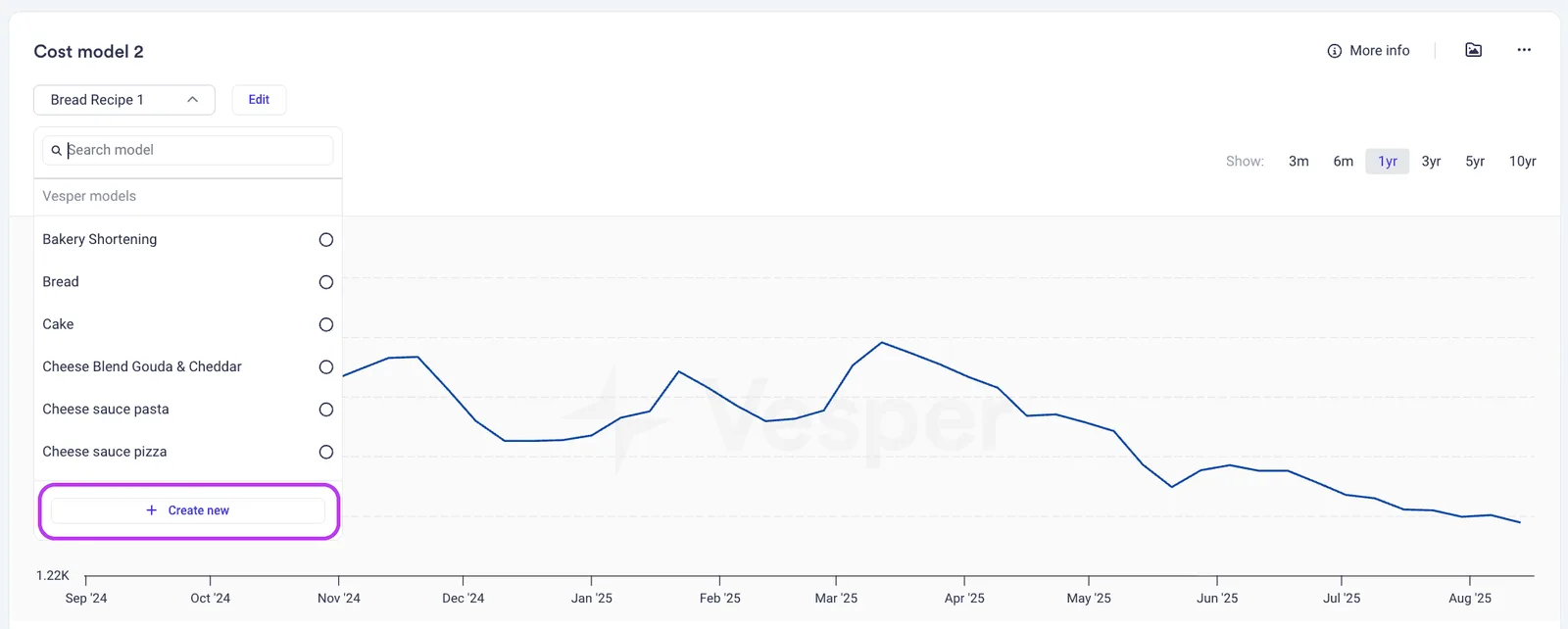
Schritt 2: Grundeinstellungen konfigurieren
Legen Sie Ihre Modellparameter fest:
- Name: „Eigenes Brotrezept“
- Einheitengröße: 1.000 kg
- Währung: EUR
Schritt 3: Zutaten hinzufügen
Jetzt kommt der spannende Teil – der Aufbau Ihres Rezepts:
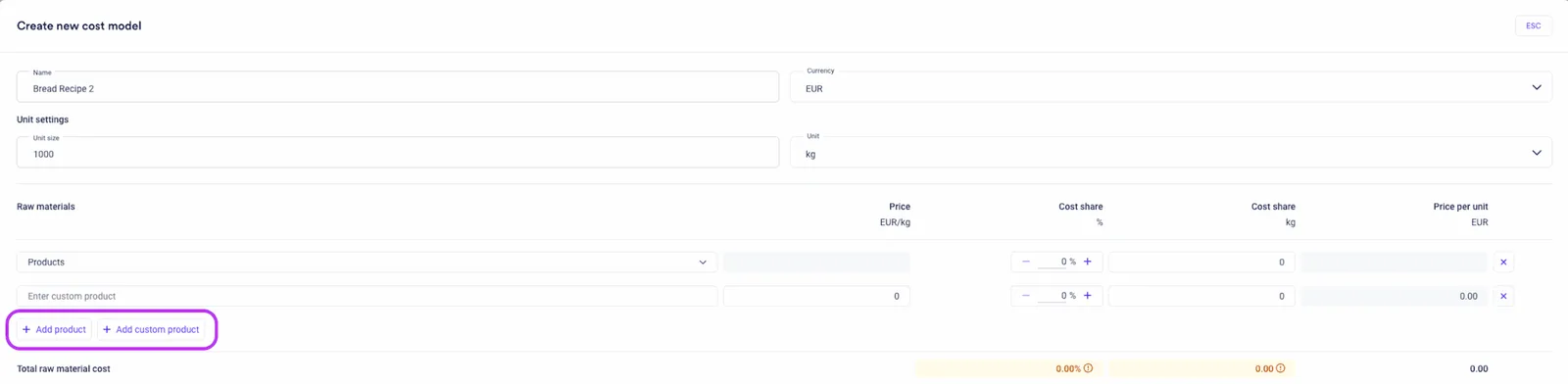
Vesper-Produkte hinzufügen: Klicken Sie auf „Add product“, um aus Vespers umfangreicher Preisdatenbank auszuwählen. Suchen Sie nach wheat flour, und Sie sehen verschiedene Optionen wie Soft wheat flour, 14% pro (EU - AGM) mit den aktuellen Preisen.
Eigene Produkte hinzufügen: Klicken Sie auf „Add custom product“, um Ihre eigenen Preisdaten einzugeben. Das ist ideal, wenn Sie verhandelte Konditionen oder Angebote bestimmter Lieferanten haben, die von den Markt-Benchmarks abweichen.
Geben Sie für jede Zutat an:
- Anteil am Gesamtrezept
- Gewicht in kg (wird automatisch berechnet)
- Kosten je Einheit
Schritt 4: Nebenkosten konfigurieren
Genau wie bei den vorgefertigten Vorlagen wählen Sie Ihr Land und Ihre Branche aus, damit die Herstellungskosten automatisch befüllt werden. Das System greift auf dieselbe umfassende Datenbank zurück und liefert Ihnen präzise Branchen-Benchmarks.
Schritt 5: speichern, exportieren oder duplizieren
Speichern Sie Ihr Modell und wählen Sie Ihr bevorzugtes Exportformat: PNG, SVG oder JPEG. Sie können Ihr Modell auch duplizieren, indem Sie auf die drei Punkte in der rechten oberen Ecke klicken, um mehrere Kostenmodelle in einer Übersicht zu vergleichen.
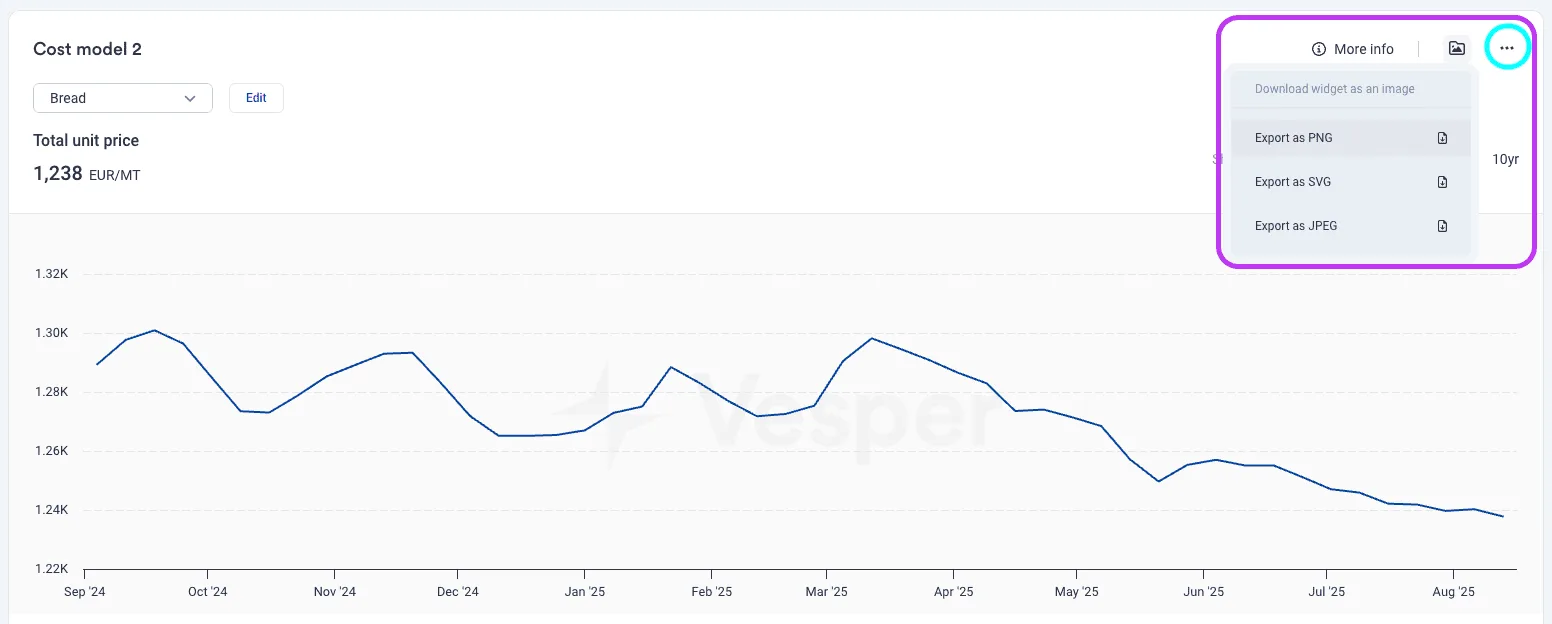
Die Ergebnisse Ihres Kostenmodells verstehen
Sobald Ihr Modell steht, sehen Sie eine umfassende Aufschlüsselung mit:
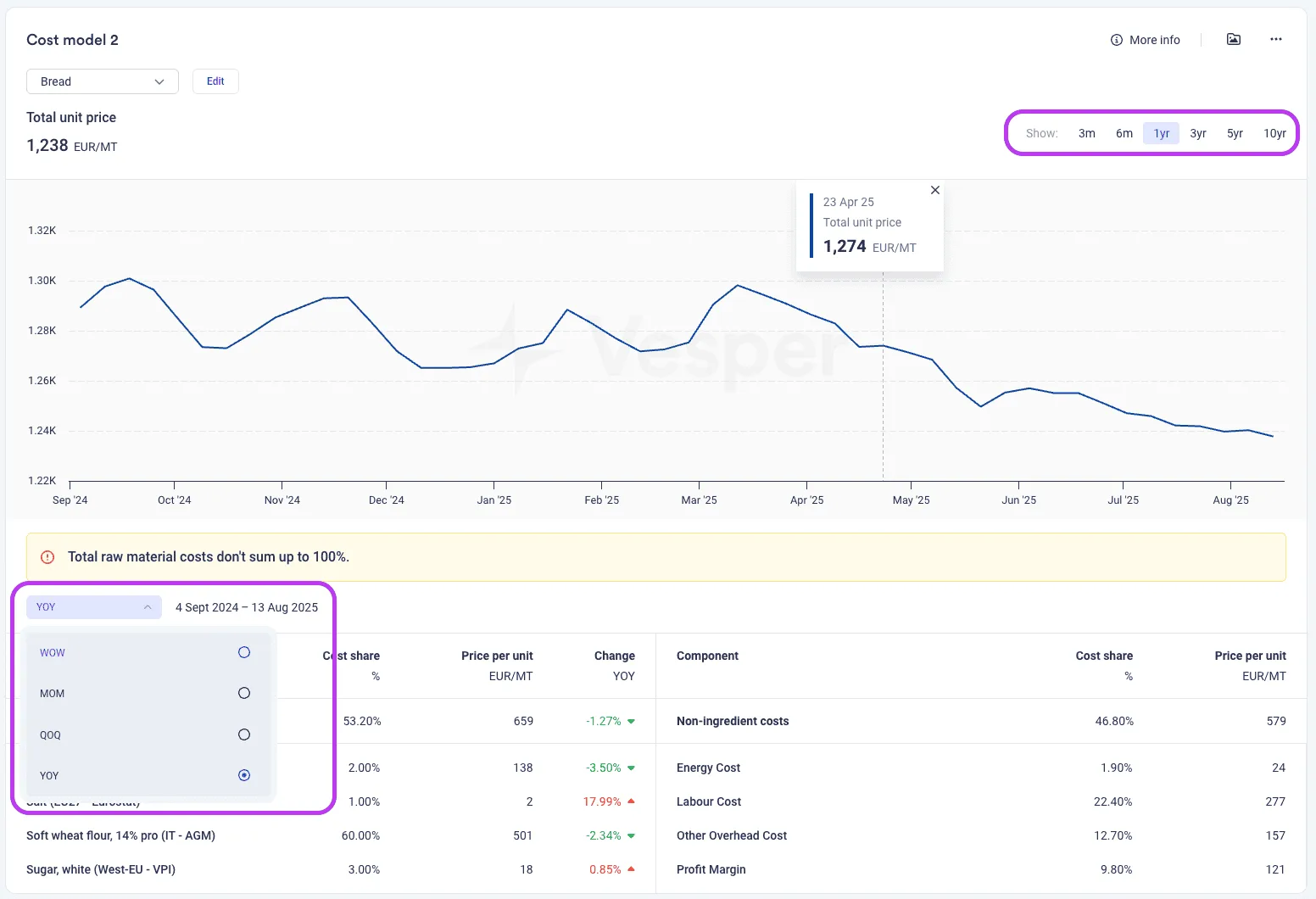
Gesamtpreis je Einheit: der vollständige Should-Cost-Wert je Einheit (z. B. 1.238 EUR je Tonne)
Aufteilung der Kostenzusammensetzung:
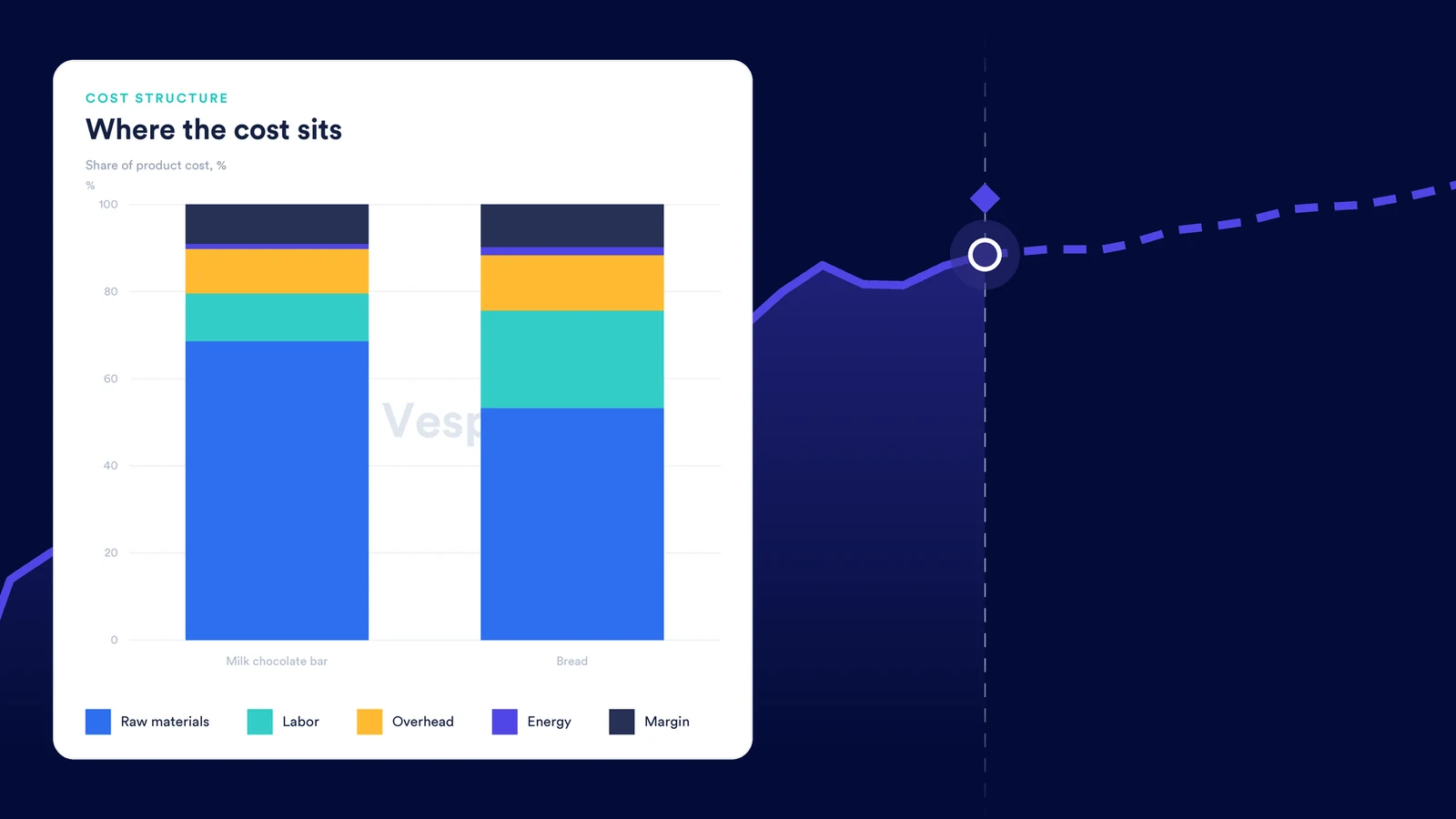
- Rohstoffe: 53,2 % der Gesamtkosten
- Nebenkosten: 46,8 % der Gesamtkosten
Diese Aufteilung zeigt Ihnen sofort, ob Ihr Produkt stärker auf Rohstoffpreisschwankungen oder auf Veränderungen der Herstellungskosten reagiert.
Erweiterte Funktionen und Analysen
Zeitraumanalyse
Eine der stärksten Funktionen ist die Möglichkeit, Kostentrends im Zeitverlauf zu analysieren. Sie können:
- Zeiträume anpassen: Daten von 3 Monaten bis zu 10 Jahren ansehen
- Für Details den Mauszeiger darüber bewegen: genaue Preise zu bestimmten Daten sehen
- Veränderungen verfolgen: Entwicklungen im Jahresvergleich (YoY), im Monatsvergleich (MoM) und im Quartalsvergleich (QoQ) beobachten
So sehen Sie zum Beispiel, dass Ihre Brotkosten im Jahresvergleich um 1,27 % gesunken sind, während die Energiekosten um 17,99 % gestiegen sind – das gibt Ihnen einen präzisen Einblick in die Kostentreiber.
Sichtbarkeit auf Komponentenebene
Die detaillierte Aufschlüsselung zeigt genau, wie sich jede Zutat auf Ihre Gesamtkosten auswirkt:
- Weizenmehl (60 %): 501 EUR je Einheit, -2,34 % Veränderung
- Butter (2 %): 138 EUR je Einheit, -3,50 % Veränderung
- Zucker (3 %): 18 EUR je Einheit, +0,85 % Veränderung
Diese granulare Sicht hilft Ihnen zu erkennen, welche Zutaten in Ihrer Einkaufsstrategie die meiste Aufmerksamkeit verdienen.
Teilen und Zusammenarbeit
Kostenmodelle lassen sich leicht mit Ihrem Team teilen, über:
- Direkte Exporte in mehreren Formaten
- Dashboard-Duplizierung, um Szenarien nebeneinander zu vergleichen
- API-Integration für automatische Aktualisierungen in Ihren bestehenden Systemen
- Excel-Add-in für nahtlose Datenintegration
Jetzt verfügbar
Zwei der Erweiterungen, die dieser Artikel ursprünglich als geplant aufgeführt hat, sind inzwischen ausgeliefert:
- Prognosen für Kostenmodelle: Projizieren Sie Kosten bis zu ein Jahr voraus, indem Sie von der historischen Ansicht auf die Prognoseansicht umschalten
- Modelle selbst teilen: Teilen Sie gespeicherte Kostenmodelle direkt mit Kolleginnen und Kollegen, mit Lese- oder Bearbeitungsrechten
Kommende Erweiterungen
Vesper verbessert die Kostenmodelle laufend. Noch in Arbeit:
- Fixe Stückkosten: Hinterlegen Sie feste Preiswerte für Nebenkosten, um reale Fertigungsverträge abzubilden
- Verbesserte UI/UX: klarere Trennung von Zutaten- und Nebenkosten für eine einfachere Modellerstellung
Warum Should-Cost-Modelle für den Einkauf wichtig sind
Should-Cost-Modelle lösen drei zentrale Herausforderungen, vor denen jeder Einkaufsleiter steht:
1. Realistische Verhandlungsziele setzen Statt zu raten, welche Preiserhöhung angemessen ist, sehen Sie genau, wie sich Rohstoffbewegungen auf Ihre Produkte auswirken sollten.
2. Mit Zuversicht verhandeln Gehen Sie mit datengestützter Begründung für Ihre Position in Verhandlungen, ob Sie einkaufen oder verkaufen.
3. Komplexe Preisbewegungen begründen Wenn die Kakaopreise um 120 % nach oben schießen, können Sie Stakeholdern sofort die genaue Auswirkung auf Ihre Schokoladenprodukte zeigen, ohne weitere Tabellenakrobatik.
Heute noch loslegen
Ihr erstes Kostenmodell zu bauen dauert mit Vespers intuitiver Oberfläche weniger als 5 Minuten. Ob Sie mit einer Vorlage starten oder von Grund auf bauen: Sie erhalten umsetzbare Kostenerkenntnisse, die Ihre Herangehensweise an Einkaufsentscheidungen verändern.
Entscheidend ist, einfach anzufangen – nehmen Sie ein Produkt, das Sie regelmäßig einkaufen, und bauen Sie ein einfaches Modell. Wenn Sie mit der Oberfläche vertraut sind, können Sie anspruchsvollere Modelle erstellen und erweiterte Funktionen wie Szenarienplanung und Herkunftsoptimierung erkunden.
Denken Sie daran: In den heutigen volatilen Rohstoffmärkten ist präzise Kostentransparenz unverzichtbar, um wettbewerbsfähig zu bleiben und fundierte Entscheidungen zu treffen, die Ihre Margen schützen.
Bereit, Ihr erstes Should-Cost-Modell zu bauen? Melden Sie sich in Ihrem Vesper-Dashboard an und probieren Sie es aus.
Ihr zukünftiges Ich wird es Ihnen danken.